如何使用你的Mac/MacBook模擬分子的空間結構及電子雲
***IMPORTANT重要!!! 本教程存在少量漏洞和部分不足之處,持續改進中,僅供參考,若有任何意見及建議請隨時向我提出***
想讓你的電腦買的物所超值嗎?對某個分子長什麼樣,某個分子的電子雲長什麼樣好奇嗎?這裡有一些tips可以幫到你:
我們可以用一些很強大的工具來滿足你的好奇心——Avogadro2 (目前最新版本號2.0.0 今年4月1號新鮮出爐(並非愚人節玩笑))。目前我只能夠給出Mac(M系列晶片)教程,因為我還沒有在Windows電腦和Mac(Intel晶片)上嘗試過
1.去Avogadro官網 https://avogadro.cc/install/index.html#install 這個頁面,在Current Release裡根據你的電腦選擇合適的文檔下載。如果你的Mac使用的是Apple M系列晶片,請點擊Download DMG(Apple Silicon)下載Apple Silicon版本
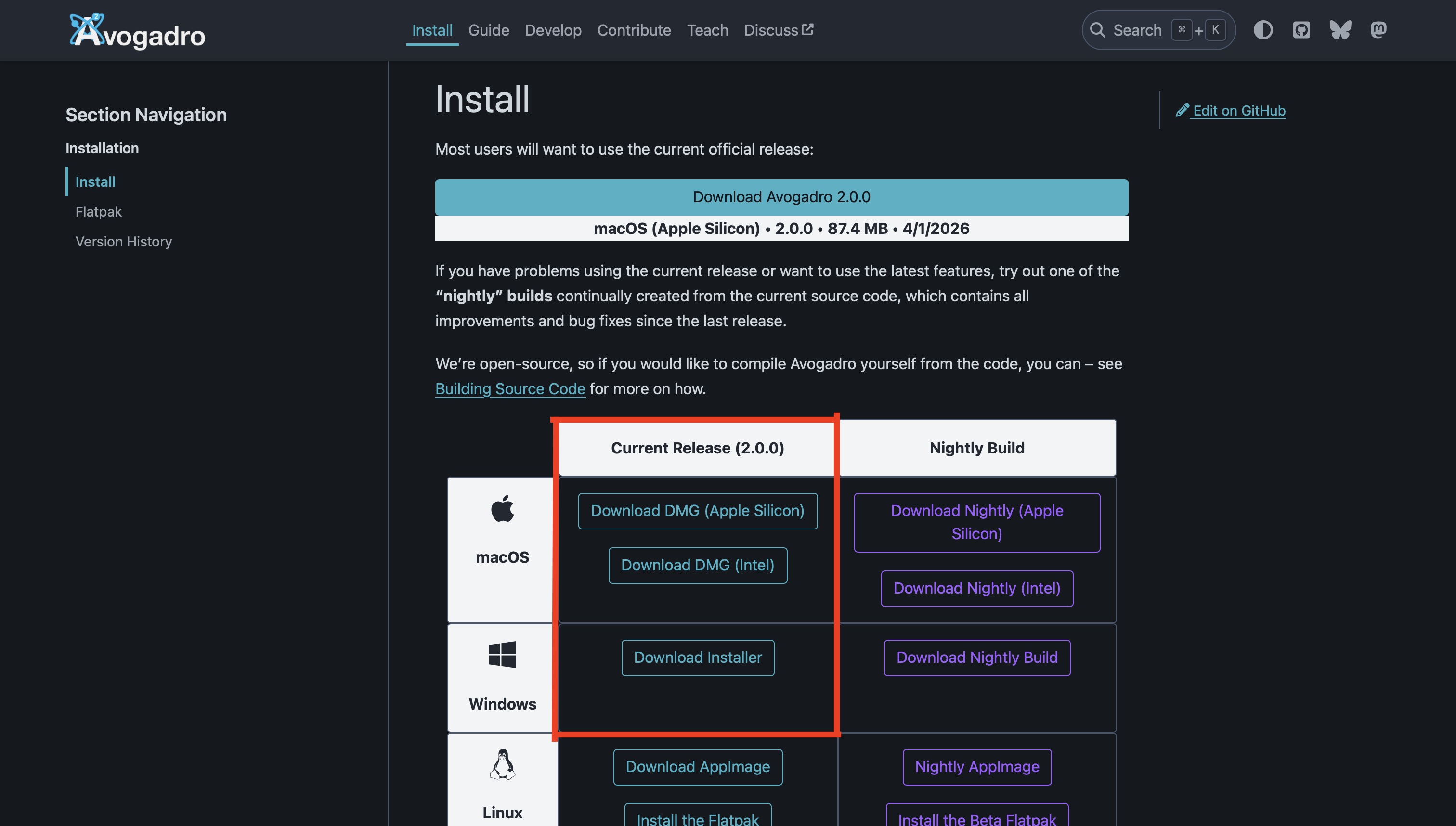
或者,你也可以點擊右側藍色字體從本站直接下載Avogadro 2.0.0 [Mac(M晶片)]
2.安裝後,打開Avogadro2,畫出你感興趣的分子
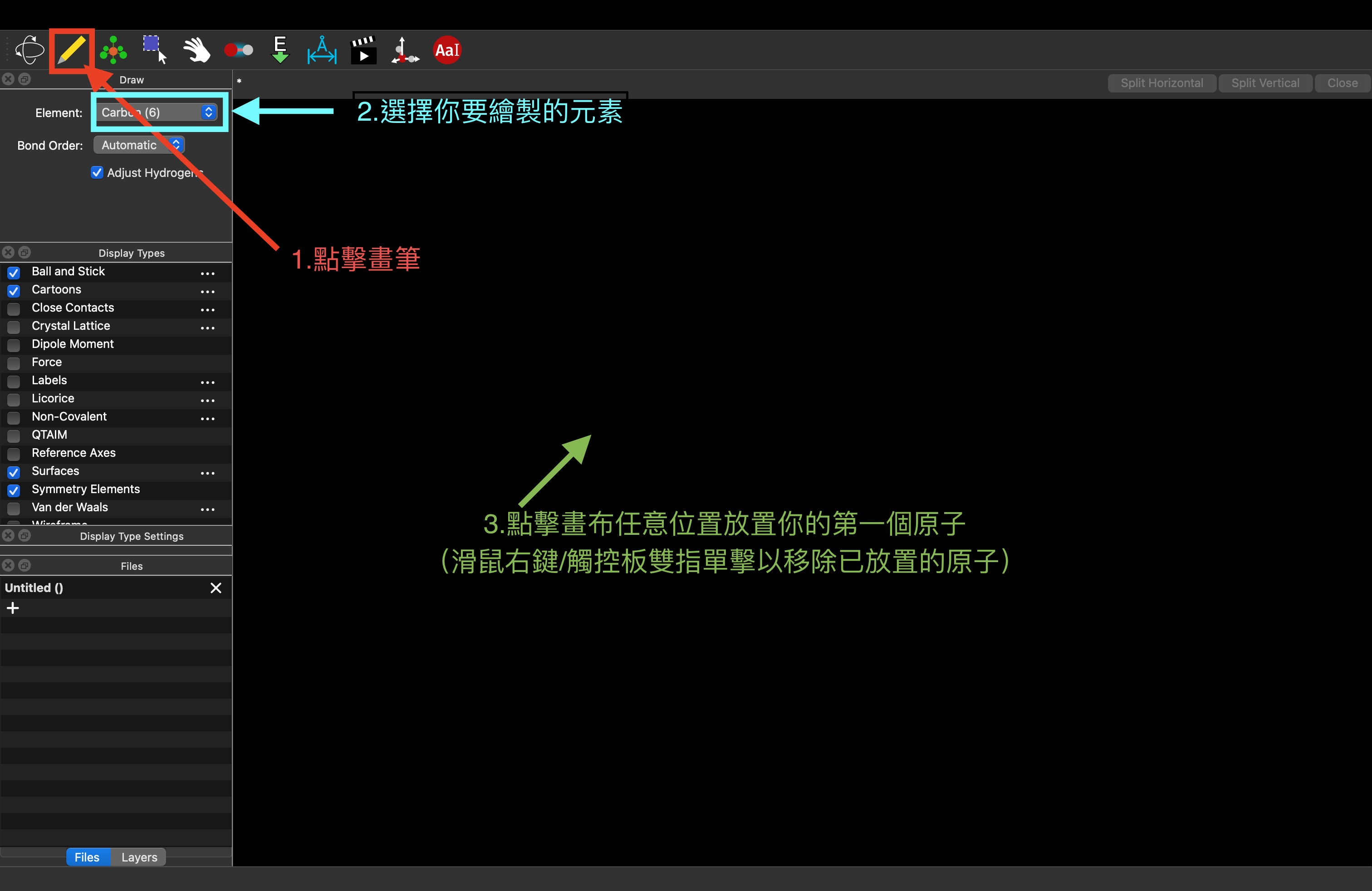
*僅包含部分Avogadro2最基礎操作,若有需要請在網路搜尋更多教程*
示例(Benzene)
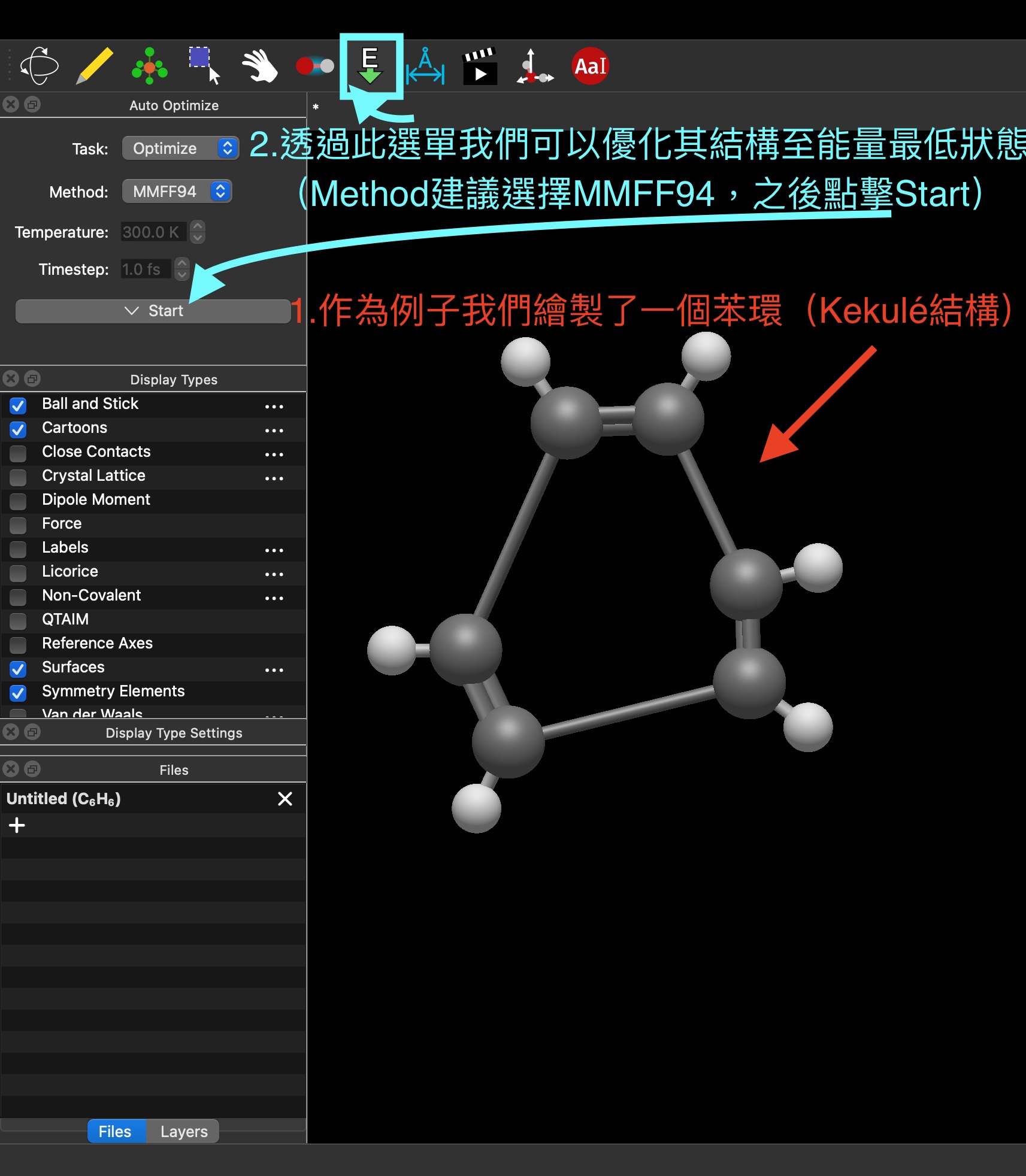
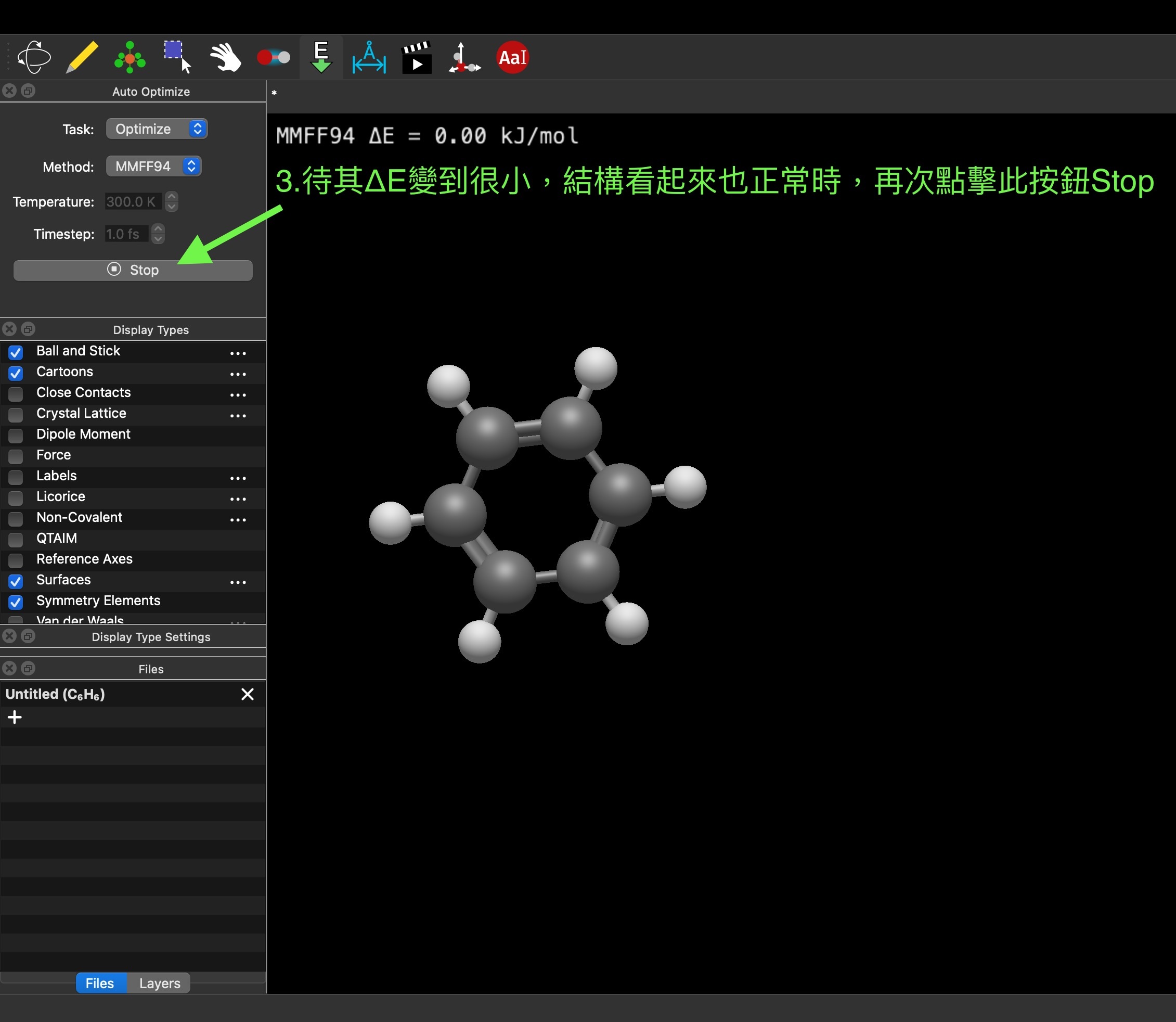
3.準備計算該分子電子雲
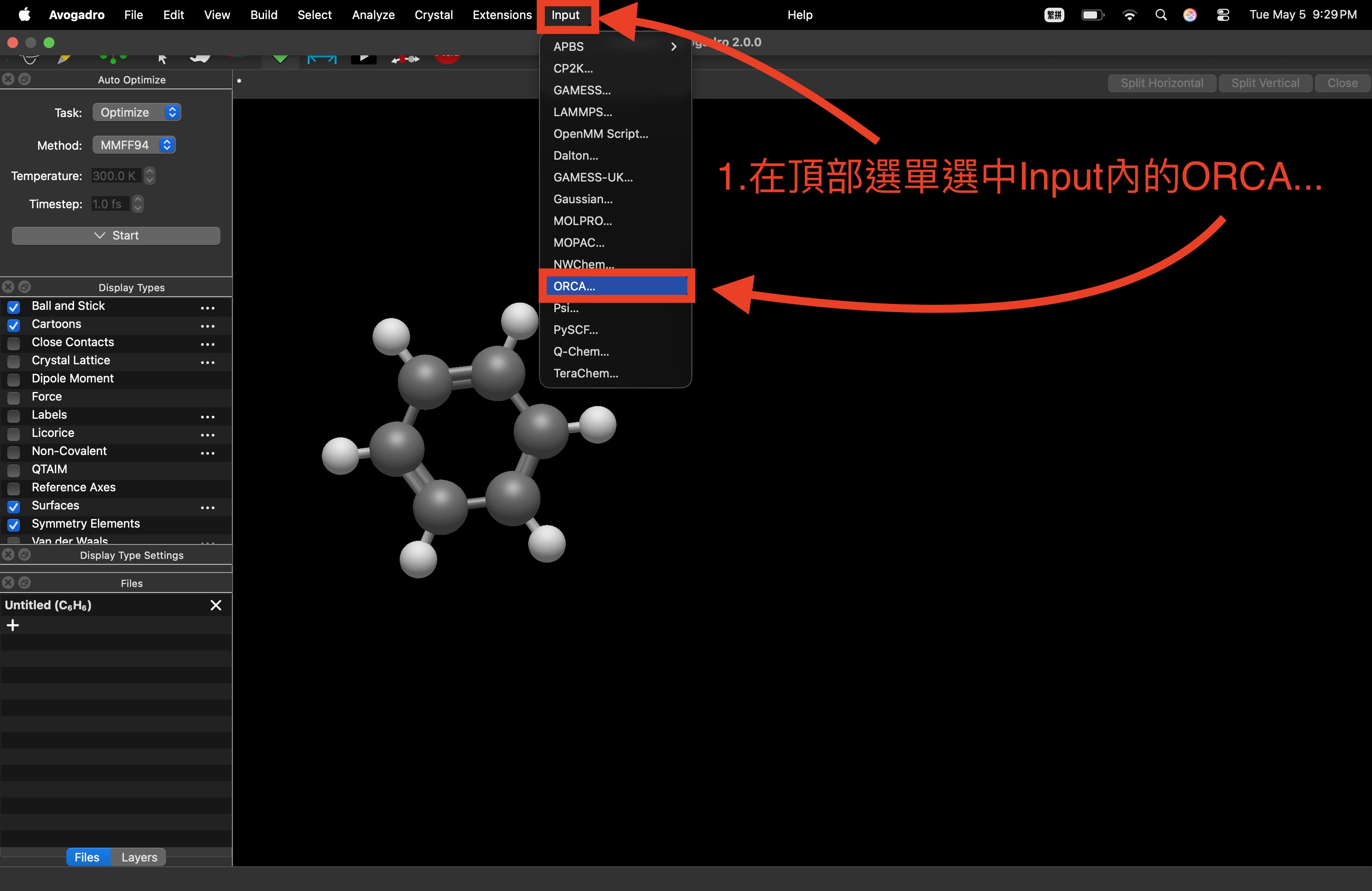
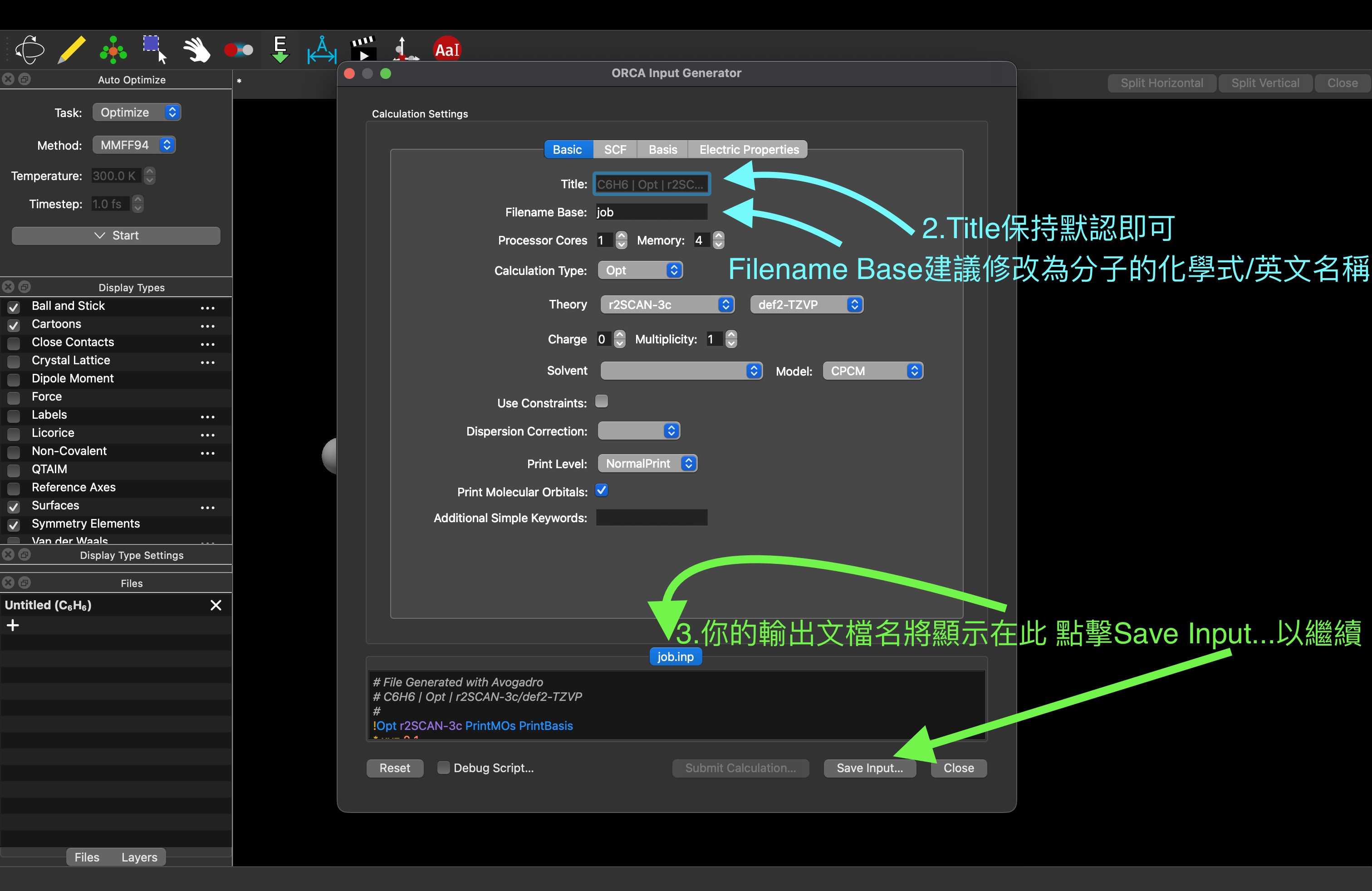
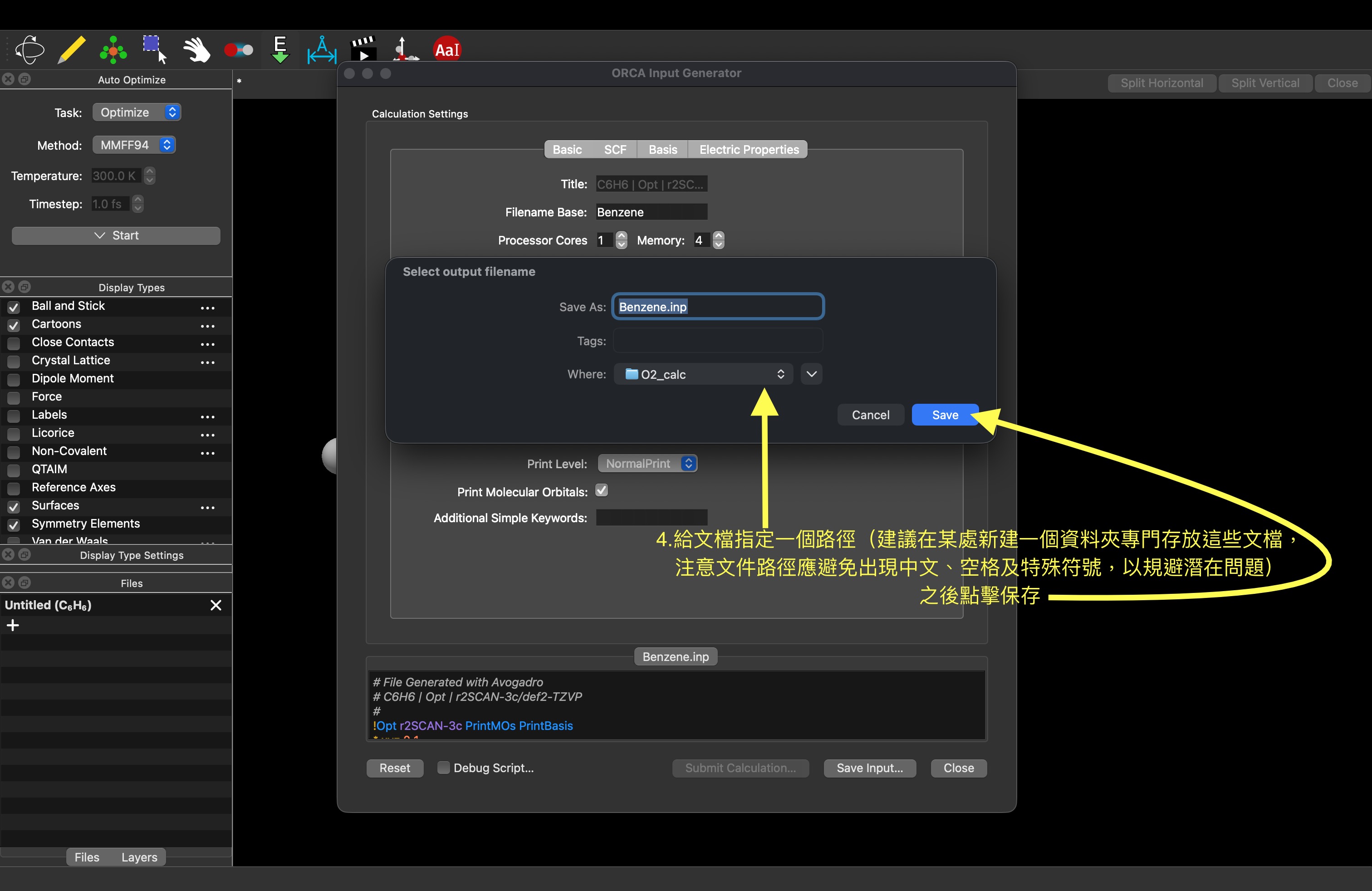
4.使用ORCA計算電子雲
4.-1 下載並安裝ORCA
進行下方步驟需要下載ORCA,請移步 https://orcaforum.kofo.mpg.de/app.php/portal 註冊並登入後下載合適的版本(Apple M系列晶片請務必選擇MacOS X, Arm64, Installer Version)
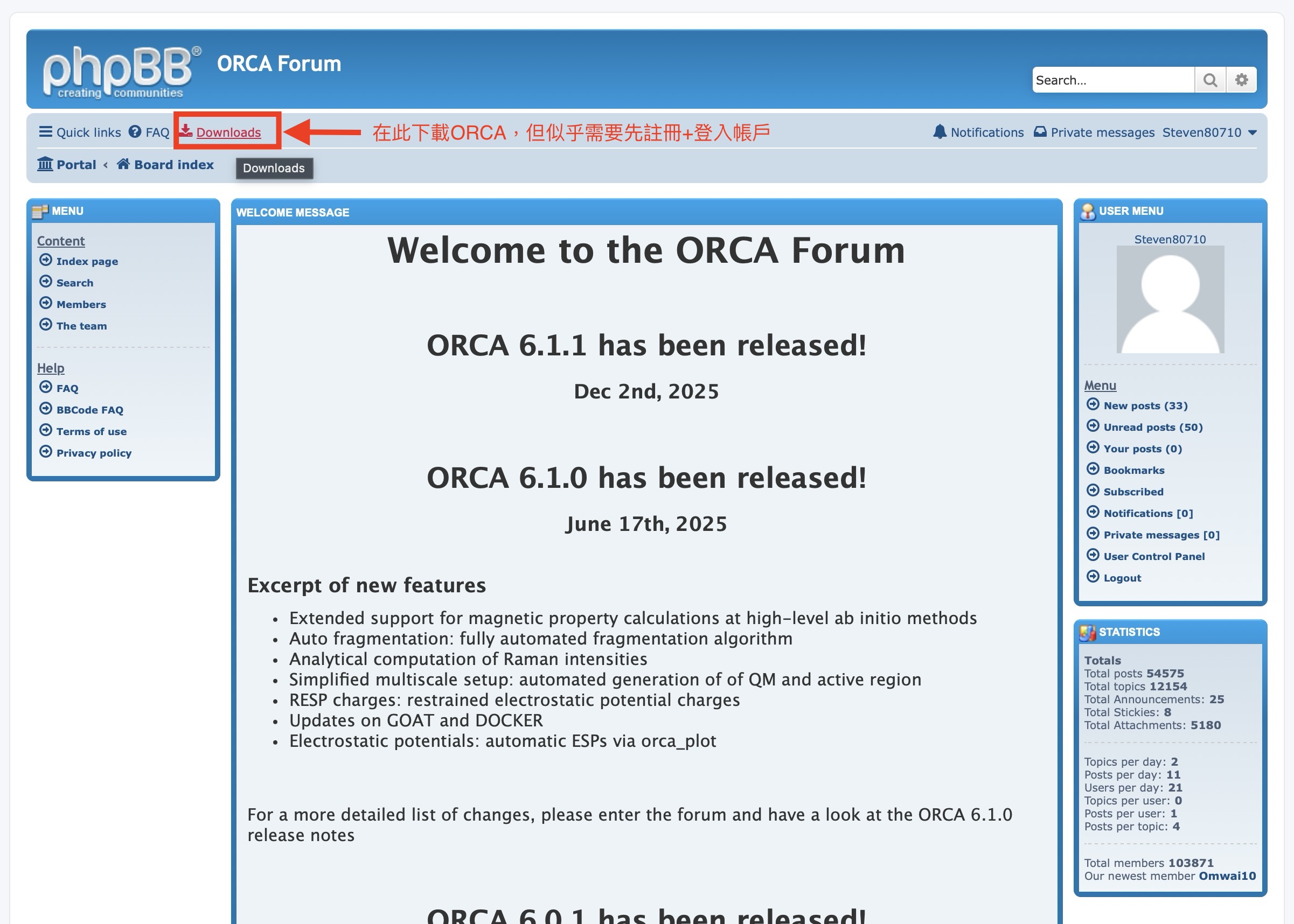
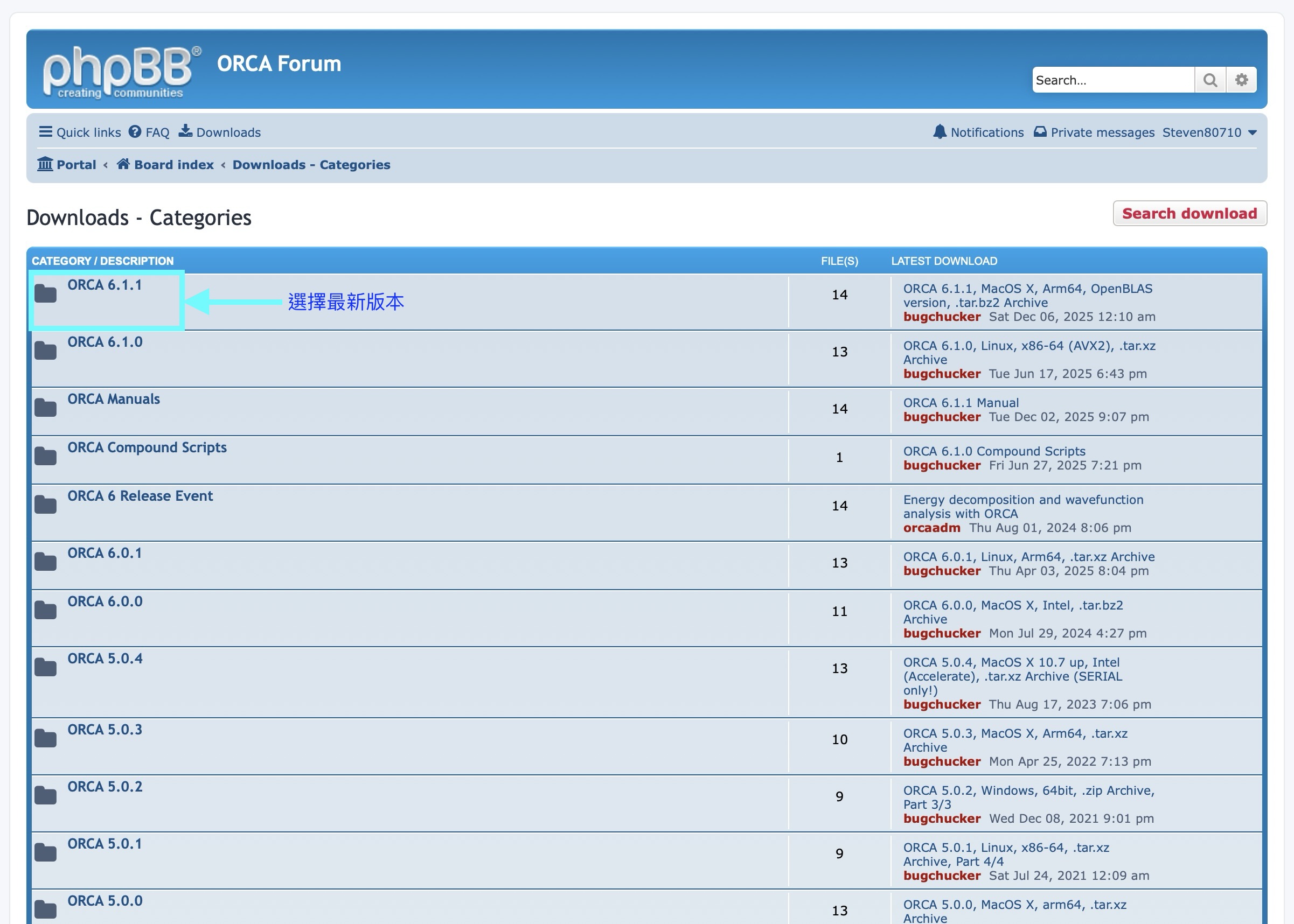
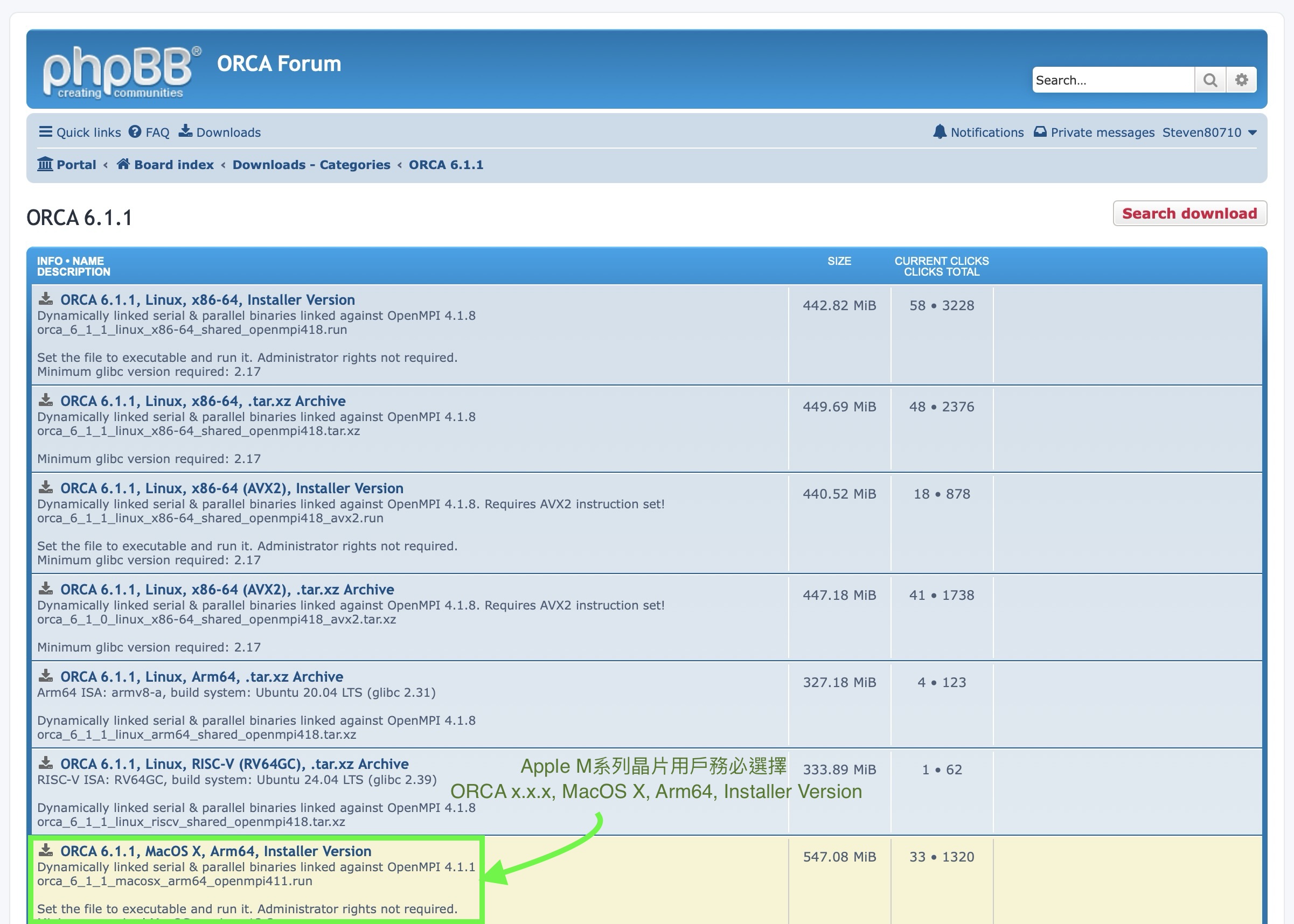
準備ORCA安裝環境
OpenMPI是ORCA運行依賴的一個不可或缺的庫,我們必須在安裝ORCA之前安裝它。
使用homebrew是安裝OpenMPI最簡單的方式。我們需要先安裝homebrew。
請按command+space,在彈出的Spotlight Search中輸入Terminal,打開Terminal(終端)
由於中國大陸網路環境,我們無法使用GitHub的官方指令安裝homebrew,不過我們有國內鏡像站作為替代選項。執行
/bin/zsh -c "$(curl -fsSL https://gitee.com/cunkai/HomebrewCN/raw/master/Homebrew.sh)"
接著我們根據提示選擇通過清華大學下載brew。輸入1
*請務必按照腳本最後的提示,執行那幾行export指令(如果有出現的話)*
安裝完 Homebrew 並執行完 export 指令後,請關閉終端機(Command + Q)並重新打開,否則下一步執行 brew install 可能會報command not found。
重新打開Terminal後執行
brew install open-mpi
*運行完畢後可透過執行mpirun --version,觀察是否顯示版本號以確認OpenMPI是否安裝成功*
4.0安裝ORCA
如果你下載的文檔名稱是orca_6_1_1_macosx_arm64_openmpi411.run,位置在Downloads(默認下載位置),則在Terminal中執行
cd ~/Downloads
chmod +x orca_6_1_1_macosx_arm64_openmpi411.run
接下來執行
./orca_6_1_1_macosx_arm64_openmpi411.run
*(若文檔名稱不是orca_6_1_1_macosx_arm64_openmpi411.run,請將以上所有命令內的orca_6_1_1_macosx_arm64_openmpi411.run換成真實文檔名稱)*
輸入後可能看到的提示是
Verifying archive integrity... 100% MD5 checksums are OK. All good.
Uncompressing ORCA 6.1.1 Installer ... 100%
ORCA 6.1.1 installed in /xxx
請將/xxx路徑記下來,可以貼到記事本內,此時ORCA 已經成功解壓到了此路徑下。
接下來接解除Mac的安全隔離(否則從網路下載的應用程式可能不能正常運行)。執行
sudo xattr -rd com.apple.quarantine /xxx
*不要只輸入“/xxx”,輸入你剛剛記錄下來的路徑instead of “/xxx”)*
4.1運行ORCA
接下來進入你剛剛在第3步保存文檔的那個資料夾(可以先在Finder進入那個資料夾,雙指單擊第3步創建的.inp文檔,選中Get Info,在General - Where欄目下從Users開始複製路徑。假如你剛剛在第3步把那個Benzene.inp文檔放在/Users/stevenxu/Documents/O2_calc資料夾內了,你會在那個.inp文檔Get Info,General - Where欄目下從Users開始複製到/Users/stevenxu/Documents/O2_calc。請執行)
cd /Users/stevenxu/Documents/O2_calc
接著執行
/xxx/orca Benzene.inp > Benzene.out
*不要只輸入“/xxx”,輸入你剛剛記錄下來的路徑instead of “/xxx”*
Benzene.inp應替換為你設定的Filename Base(也就是你的輸出文檔名).inp,同樣,Benzene.out也應替換
等待運算結束(終端窗口頂部路徑不再自動變化,並且新一行的命令提示字元出現)
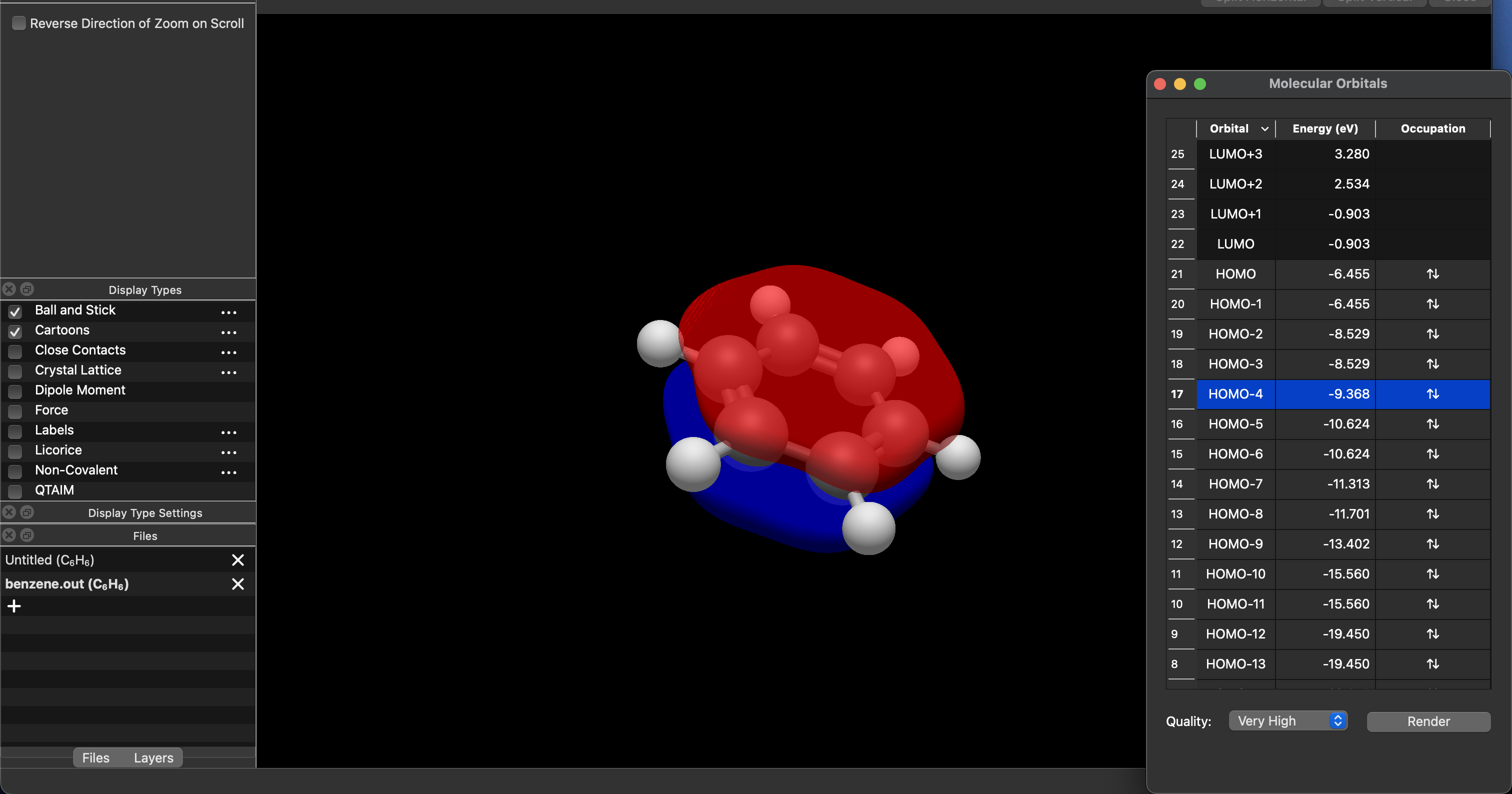
運算結束後,在Finder打開你原先放.inp文檔的資料夾,找到對應.out文檔,將其拖入Avogadro2窗口內,將會多出一個Molecular Orbitals彈窗,你可以選擇查看不同分子軌道的形狀(電子雲的形狀),以及他們的能量、裡面有幾個電子。
這張圖是苯環的大pi鍵,6個碳原子共軛(conjugate),p軌道電子完全離域(delocalize)